מהו BIOS/UEFI ולמה שדרוג חשוב?
BIOS (Basic Input/Output System) ו-UEFI (Unified Extensible Firmware Interface) הם רכיבי תוכנה חיוניים המאפשרים למחשב לתפקד. הם אחראים על אתחול המערכת, ניהול התקני חומרה והגדרת אפשרויות בסיסיות. שדרוג BIOS/UEFI עשוי לשפר את ביצועי המחשב, להוסיף תמיכה בחומרה חדשה או לתקן באגים קיימים. תהליך זה יכול להיות חיוני להפעלת רכיבים חדשים או לשדרוג מערכת ההפעלה.
הבנת הסיכונים והיתרונות
לפני שמתחילים בשדרוג, חשוב להבין את הסיכונים. שדרוג לא נכון או הפסקת תהליך השדרוג עלול לגרום לתקלות חמורות במערכת. עם זאת, כאשר הוא מתבצע בצורה נכונה, שדרוג BIOS/UEFI יכול להעניק יתרונות משמעותיים, כמו שיפור ביצועים ויכולת לתמוך בטכנולוגיות חדשות. חשוב לבדוק את גרסת ה-BIOS/UEFI הנוכחית מול הגרסה המוצעת על ידי היצרן.
שלב ראשון: הכנת המחשב לשדרוג
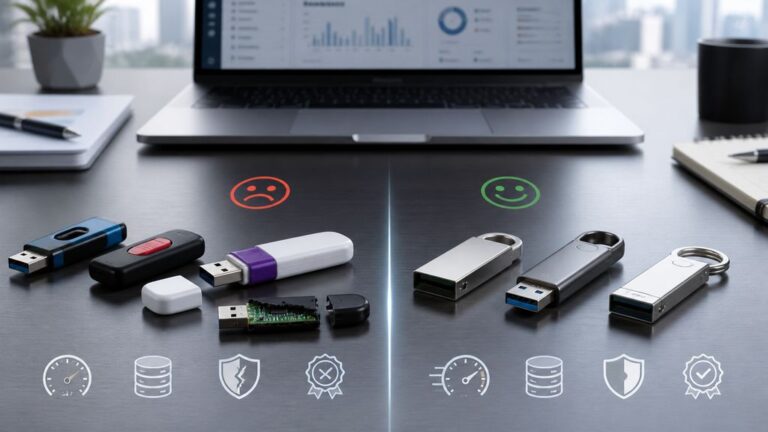
לפני שמבצעים שדרוג, יש לוודא שהמחשב מוגן מפני תקלות חשמל. מומלץ להשתמש במערכת UPS (Uninterruptible Power Supply) כדי למנוע הפסקות חשמל פתאומיות. בנוסף, יש לגבות את כל המידע החשוב, שכן תהליך השדרוג עלול להשפיע על המידע במחשב. הכנת USB עם קובץ השדרוג יכולה להיות צעד חכם, וכדאי לוודא שהקובץ תקין והורד מהאתר הרשמי של היצרן.
שלב שני: ביצוע השדרוג
כדי לבצע את השדרוג, יש להיכנס לתפריט ה-BIOS/UEFI על ידי לחיצה על מקש מסוים במהלך אתחול המחשב (כגון F2, DEL, ESC, תלוי ביצרן). לאחר מכן, יש לחפש את אפשרות השדרוג או ה-"Firmware Update". יש לבחור את קובץ השדרוג שהוכן קודם לכן ולבצע את ההוראות המופיעות על המסך. חשוב להקפיד לא לכבות את המחשב במהלך התהליך.
שלב שלישי: בדיקות לאחר השדרוג
לאחר השלמת השדרוג, יש לבצע בדיקות כדי לוודא שהכל פועל כראוי. מומלץ לבדוק אם המחשב מזהה את כל הרכיבים, ולוודא שאין בעיות ביצועים. יש לעדכן את הגדרות המערכת בהתאם לצורך ולוודא שהמחשב מתפקד בצורה אופטימלית. במקרים של בעיות, ניתן לשחזר את הגרסה הקודמת אם יש לכם גיבוי מתאים.
שמירה על אחריות המחשב
שדרוג BIOS/UEFI לא בהכרח מבטל את האחריות על המחשב, במיוחד אם התהליך מתבצע כהלכה. עם זאת, יש לבדוק את מדיניות היצרן לגבי שדרוגים. במקרים רבים, יצרנים מציעים עדכונים רשמיים שמכסים את השדרוגים תחת אחריות. יש להקפיד לבצע את העדכונים מהאתר הרשמי בלבד כדי להימנע מבעיות עתידיות.
סיכום תהליך השדרוג
שדרוג BIOS/UEFI יכול להיראות כמו משימה מאתגרת, אך עם הכנה נכונה והבנה של התהליך, ניתן לבצע זאת בהצלחה גם בתקציב מוגבל. על ידי ביצוע הצעדים הנכונים, ניתן לשדרג את המחשב מבלי לפגוע באחריות וביציבות המערכת.
שלב רביעי: התמודדות עם בעיות אפשריות
לאחר ביצוע שדרוג ה-BIOS או ה-UEFI, ישנן כמה בעיות פוטנציאליות שעלולות לצוץ. חשוב להיות מודעים לבעיות הללו ולדעת כיצד להתמודד איתן. אחת הבעיות הנפוצות היא שהמחשב לא מזהה את רכיבי החומרה החדשים. במקרה כזה, יש לבדוק אם החומרה מחוברת בצורה נכונה ואם יש עדכונים זמינים עבור הרכיבים עצמם.
בעיות נוספות כוללות קריסות פתאומיות או בעיות בביצועים. אם המחשב קורס לאחר השדרוג, ייתכן שה-BIOS החדש לא תואם לחלוטין עם החומרה. במצב כזה, ניתן לשקול לחזור לגרסה הקודמת של ה-BIOS. התהליך הזה נקרא 'Recovery' או 'Rollback', ומומלץ לבצע אותו על ידי מעקב אחר ההנחיות הכוונות של היצרן. אם הבעיה לא נפתרת, יש לשקול לפנות לתמיכה טכנית.
שדרוג BIOS/UEFI למתקדמים
למי שמעוניין להיכנס לעומק השדרוג, ישנן אפשרויות מתקדמות לשדרוג ה-BIOS/UEFI. שדרוגים אלו כוללים את השימוש בכלים כמו 'Modded BIOS' המאפשרים יכולות נוספות שלא תמיד זמינות בגרסאות הסטנדרטיות. על אף שהשיטה הזו יכולה לספק יתרונות משמעותיים, יש לקחת בחשבון את הסיכון הכרוך בה. שימוש בגרסאות לא רשמיות עלול לפגוע באחריות המחשב או לגרום לבעיות תפקודיות.
כמו כן, ישנם בעלי מקצוע המציעים שירותי שדרוג BIOS/UEFI מקצועיים. שירותים אלו כוללים התאמה אישית של הגדרות ופתרון בעיות טכניות. אם לא נוח לבצע את השדרוג באופן עצמאי, ייתכן שזהו הפתרון המתאים. עם זאת, יש לוודא שהשירותים ניתנים על ידי גורמים מוסמכים ואמינים.
שדרוגים תכופים: יתרונות וחסרונות
שדרוג תכוף של ה-BIOS/UEFI יכול להעניק יתרונות רבים, כמו שיפורי ביצועים, תמיכה בחומרה חדשה ותיקון בעיות קודמות. אך יש לקחת בחשבון גם את החסרונות. שדרוגים תכופים עשויים להוביל לחוסר יציבות במערכת, במיוחד אם השדרוגים לא מבוצעים בצורה נכונה. לכן, יש לשקול את הצורך בשדרוגים באופן מעמיק ולוודא שהשדרוגים אכן מציעים שיפורים משמעותיים.
בנוסף, ישנם יצרנים שמספקים עדכונים לעיתים קרובות יותר מאחרים. יש לעקוב אחר ההמלצות והעדכונים של היצרן, ולהבין אילו שדרוגים באמת נחוצים ולא להסתמך על שדרוגים שלא מספקים ערך מוסף.
ההבדל בין BIOS ל-UEFI
כדי להבין טוב יותר את תהליך השדרוג, יש להכיר את ההבדלים בין BIOS ל-UEFI. BIOS היא מערכת ישנה יותר, שמבוססת על ממשק טקסטואלי. לעומתה, UEFI מציעה ממשק גרפי מתקדם, תמיכה בכוננים גדולים יותר ויכולת להתחיל מערכות הפעלה מודרניות במהירות גבוהה יותר. בנוסף, UEFI כוללת אפשרויות אבטחה מתקדמות כמו Secure Boot.
כיום, רוב המחשבים החדשים מגיעים עם UEFI, אך ישנם עדיין מחשבים ישנים עם BIOS. במידה ומבצעים שדרוג, יש לוודא שהגרסה החדשה מתאימה לסוג המערכת. במקרה של מחשבים עם BIOS, תהליך השדרוג יכול להיות שונה מהותית מזה של UEFI.
תחזוקה לאחר השדרוג
לאחר השדרוג, יש לבצע תחזוקה שוטפת כדי להבטיח שהמחשב פועל בצורה אופטימלית. יש לבדוק באופן קבוע אם יש עדכונים חדשים, ולוודא שההגדרות נשמרות כראוי. מומלץ גם לבצע בדיקות ביצועים כדי להעריך את השפעת השדרוג על המערכת. בעיות שיכולות לצוץ לאחר השדרוג כוללות קונפליקטים עם תוכנות קיימות או ירידה בביצועים.
כמו כן, חשוב לשמור על גיבויים שוטפים של הנתונים. במקרה של בעיות, גיבויים יכולים למנוע אובדן מידע חשוב. אפשר להשתמש בכלים כמו תוכנות גיבוי אוטומטיות שיכולות להקל על התהליך. כך ניתן להבטיח שהשדרוג לא יהפוך לחוויה בעייתית, אלא לשדרוג שמקנה יתרונות אמיתיים למחשב.
שדרוג BIOS/UEFI במחשבים ניידים
שדרוג BIOS/UEFI במחשבים ניידים מצריך גישה שונה לעומת מחשבים נייחים. מחשבים ניידים בדרך כלל מגיעים עם ממשקי BIOS/UEFI מותאמים אישית של היצרנים, כך שהשדרוג עלול להיות מוגבל יותר. יש לבדוק מהו המודל הספציפי של המחשב, וזאת כדי לוודא שהשדרוג לא יגרום נזק. לפני התחלת התהליך חשוב להוריד את הגרסה המתאימה מאתר היצרן. על מנת לשדרג בצורה בטוחה, מומלץ להיעזר במדריכים זמין באתר היצרן או בפורומים טכנולוגיים.
נוסף לכך, יש לקחת בחשבון כי חלק מהמחשבים הניידים עשויים להכיל הגדרות ייחודיות שיכולות להשפיע על ביצועי המחשב לאחר השדרוג. יש לעבור על ההגדרות הקיימות ולוודא שהן מתאימות לצרכים הספציפיים של השימוש במחשב. כמו כן, כדאי לבדוק אם קיימות עדכוני תוכנה נוספים שיכולים לשפר את הביצועים לאחר השדרוג.
הכנת המחשב לשדרוג בעזרת תוכנה
כחלק מההכנה לשדרוג BIOS/UEFI, ניתן להשתמש בתוכנות ייעודיות שמתמקדות בניהול הגדרות המחשב. תוכנות אלו יכולות לסייע בשמירה על הגדרות קיימות, גיבוי הנתונים החשובים וכמובן, להדריך את המשתמש במהלך השדרוג. ישנם כלים המשמשים לגיבוי הגדרות BIOS/UEFI, שמאפשרים החזרה קלה במידה ויש בעיות לאחר השדרוג.
חשוב גם לוודא שהמחשב מעודכן מבחינת מערכת ההפעלה וכל התוכנות החשובות לפני ביצוע השדרוג. כאשר המחשב מעודכן, סיכויי הצלחה גבוהים יותר. בנוסף, כדאי לבצע סריקות וירוסים על מנת למנוע בעיות פוטנציאליות במהלך התהליך. כל הכנה כזו תורמת לביצוע חלק יותר של השדרוג.
שדרוגים בעזרת USB: שיטות ואפשרויות
אחת השיטות הנפוצות לשדרוג BIOS/UEFI היא באמצעות התקן USB. שיטה זו נחשבת לנוחה מאוד, במיוחד כאשר המחשב אינו מצליח להיכנס לתוך מערכת ההפעלה. יש להכין את התקן ה-USB על ידי יצירת דיסק נייד עם קובץ השדרוג. ניתן להשתמש בתוכנות כמו Rufus או Balena Etcher כדי ליצור את ההתקן בצורה נכונה.
לאחר שההתקן מוכן, יש להיכנס לתפריט ה-BIOS/UEFI כדי לשנות את סדר האתחול כך שהמחשב יאתחל מההתקן הנייד. תהליך זה מתבצע בדרך כלל על ידי לחיצה על מקש خاص בזמן האתחול, תהליך שיכול להשתנות בין דגם לדגם. חשוב לעקוב אחרי ההוראות המדויקות שמסופקות על ידי היצרן כדי להבטיח שהשדרוג יתבצע כראוי.
הבנת תהליכי שדרוג שונים
כחלק מתהליך השדרוג, יש להבין את ההבדלים בין השדרוגים השונים. שדרוגים יכולים להיות ישירים, בהם השדרוג מתבצע ללא שינוי הגדרות נוספות, או שדרוגים מורכבים יותר שדורשים שינוי בהגדרות או בהתקנים נוספים. כל שדרוג כזה יכול להשפיע על ביצועי המחשב, ולכן יש לבדוק את ההמלצות המיוחדות לכל שדרוג.
כמו כן, יש להבין את התקופות שבהן מומלץ לבצע שדרוגים. בדרך כלל, שדרוגים מתבצעים כאשר יש בעיות ביצועים, או כאשר יש צורך בתמיכה בטכנולוגיות חדשות. ישנם גם מקרים שבהם שדרוגים מסוימים יכולים לשפר את האבטחה של המחשב, וזהו גורם נוסף שראוי לקחת בחשבון במהלך תהליך השדרוג.
חשיבות המידע המתקדם
שדרוג BIOS/UEFI הוא תהליך המאפשר למחשב להתעדכן בטכנולוגיות חדשות ולשפר את הביצועים הכלליים. עבור בעלי תקציב מוגבל, זהו פתרון אפקטיבי לשדרוג המערכת מבלי להשקיע כספים רבים על רכיבים חדשים. כאשר משדרגים את המערכת, ניתן להפיק את המיטב מהחומרה הקיימת ולמנוע בעיות עתידיות.
הדרכה מפורטת ושקיפות
תהליך השדרוג צריך להתבצע בצורה שקולה ומדויקת. חשוב להקפיד על כל שלב בתהליך ולהבין את המשמעות של כל פעולה. ישנן תוכנות וכלים חינמיים שמספקים מידע חיוני על גרסאות ה-BIOS/UEFI שמותקנות במחשב, מה שמקל על תהליך השדרוג. השקעת הזמן בהבנה מדוקדקת של התהליך יכולה למנוע טעויות שיגרמו לבעיות חמורות.
תמיכה טכנית ומקורות מידע
בעת ביצוע השדרוג, חשוב לשמור על גישה למקורות מידע אמינים. קהילות טכנולוגיות, פורומים ואתרים ייעודיים יכולים לספק תמיכה והכוונה. כך ניתן להבטיח שהשדרוג יתבצע בצורה חלקה, תוך שמירה על אחריות המחשב. אם מתעוררות בעיות, ניתן להיעזר במידע שנמצא באינטרנט כדי למצוא פתרונות מתאימים.
שדרוגים עתידיים והמשכיות
לאחר השדרוג, מומלץ להמשיך לעקוב אחרי עדכונים חדשים. שדרוגים תכופים יכולים לשפר את ביצועי המחשב ולסייע בשמירה על יציבות המערכת. עם זאת, יש לבצע שדרוגים בצורה זהירה, תוך הבנה שכל עדכון יכול להשפיע על תפקוד המחשב. גישה זו תסייע לשמור על המחשב במצב אופטימלי לאורך זמן.