תכנון לפני ההתקנה
בעת התקנת Windows 11, תכנון נכון יכול לחסוך זמן ומאמץ. יש לוודא שהחומרה תואמת לדרישות המינימליות של המערכת. דרישות אלה כוללות מעבד תואם, לפחות 4 גיגה-בייט זיכרון RAM, ו-64 גיגה-בייט שטח אחסון פנוי. בדיקה מוקדמת של החומרה יכולה למנוע בעיות במהלך ההתקנה.
כמו כן, כדאי לוודא שהדרייברים של המערכת מעודכנים. ניתן להוריד את הדרייברים הנדרשים מאתר היצרן או להשתמש בתוכנות שמסייעות בהתקנה אוטומטית שלהם. תהליך זה יקל על ההתקנה ויסייע בהפחתת בעיות בעת השימוש במערכת.
הכנת התקן ההתקנה
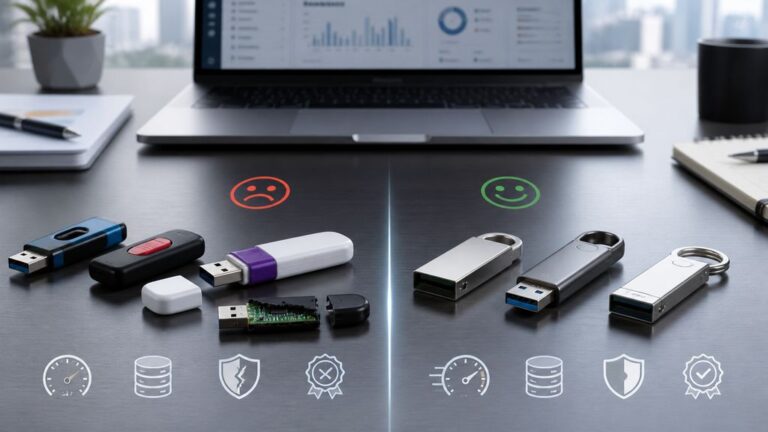
כדי להתקין את Windows 11, יש צורך בהתקן התקנה. ניתן ליצור התקן כזה באמצעות USB, שזו אופציה נוחה במיוחד. תוכנה כמו Rufus יכולה לשמש ליצירת USB בהתקנה מדיסק ההתקנה של Windows 11. תהליך זה כולל בחירת קובץ ה-ISO של Windows 11 ופורמט של ה-USB.
חשוב להקפיד על בחירת הגרסה המתאימה של Windows 11, בין אם מדובר בגרסה הביתית או בגרסת Pro. בחירה נכונה תסייע להבטיח שהמערכת תתאים לצרכים האישיים בהמשך.
תהליך ההתקנה
לאחר שההתקן מוכן, ניתן להתחיל בתהליך ההתקנה. יש לאתחל את המחשב מההתקן שנוצר ולבחור באופציה של התקנה. במהלך ההתקנה, תתבקש לבחור שפה, אזור וזמן. חשוב לעקוב אחר ההנחיות המופיעות על המסך.
כדאי לשים לב לשלב שבו מתבקשים לבחור בין התקנה נקייה לבין שדרוג מהגרסה הקודמת. אם יש צורך במערכת חדשה לחלוטין, עדיף לבחור בהתקנה נקייה, שיכולה לשפר את ביצועי המחשב ולאפשר התחלה חדשה.
התאמות לאחר ההתקנה
לאחר שההתקנה הושלמה, יש לבצע מספר התאמות כדי להבטיח חווית משתמש טובה. יש לעדכן את כל הדרייברים הנדרשים, כולל כרטיס גרפי, צליל ורשת. ניתן לבצע זאת דרך מנהל ההתקנים או באמצעות תוכנה ייעודית.
גם הגדרות המערכת חשובות. כדאי לבדוק את הגדרות הפרטיות, ההתראות והעיצוב של המערכת. התאמות קטנות יכולות לשדרג את חווית השימוש ולסייע בשיפור הביצועים הכלליים.
טיפים נוספים לחובבי חומרה
חובבי חומרה יכולים לשפר את חווית ההתקנה גם בעזרת כמה טיפים נוספים. כדאי לשקול שימוש בכונן SSD, שיכול לשפר משמעותית את מהירות ההתקנה והביצועים של המערכת לאחר מכן. כמו כן, שדרוג של הזיכרון RAM יכול להוות יתרון, במיוחד עבור משתמשים שעובדים עם יישומים כבדים.
לבסוף, חשוב לזכור להגדיר גיבויים על בסיס קבוע. ניתן להשתמש בכלים שונים לגיבוי המערכת או לקבצים, כך שבמקרה של בעיות בעתיד, ניתן לשחזר את המידע בקלות.
בדיקות לאחר ההתקנה
בהשלמת תהליך ההתקנה של Windows 11, חשוב לבצע סדרת בדיקות כדי להבטיח שהמערכת פועלת בצורה תקינה. ראשית, יש לוודא שהמערכת מזהה את כל החומרה הקיימת, כולל כרטיסי רשת, כרטיסי מסך ורכיבי זיכרון. ניתן לבדוק זאת דרך "מנהל המכשירים" (Device Manager), שם ניתן לראות אם ישנם מכשירים עם סימן שגיאה או מכשירים לא מזוהים.
בנוסף, חשוב לבדוק את עדכוני המערכת. Windows 11 מציע עדכונים חשובים שיכולים לשפר את הביצועים ואת האבטחה של המערכת. יש לגשת להגדרות העדכונים ולוודא שכל העדכונים ההכרחיים מותקנים. תהליך זה לא רק משפר את הביצועים, אלא גם מקטין את הסיכון להיתקל בבעיות בעת השימוש היומיומי במערכת.
התאמת ביצועים
אחרי שהמערכת הותקנה והועברו כל העדכונים, מומלץ לבדוק את ביצועי המחשב. שימוש בכלים כמו "Windows Performance Monitor" יכול לסייע בניתוח הביצועים של מערכת ההפעלה. כלי זה מספק מידע מפורט על עומסי עבודה, שימוש בזיכרון וצריכת מעבד, ומסייע לזהות אם המחשב מתמודד היטב עם הציפיות.
בנוסף, יש לבצע בדיקות מהירות של הכונן הקשיח (SSD או HDD) כדי לוודא שאין בעיות שיכולות להאט את המערכת. ניתן להשתמש בתוכנות כמו CrystalDiskMark למדוד את מהירות הקריאה והכתיבה של הכונן. אם התוצאות אינן תואמות את הציפיות, ייתכן ויש צורך לבדוק את הכונן או להחליף אותו בכונן מהיר יותר.
הגדרות אבטחה ושמירה על פרטיות
אחת מהנקודות החשובות ביותר לאחר התקנת Windows 11 היא הגדרת האבטחה של המערכת. המערכת מגיעה עם מגוון כלי אבטחה מתקדמים, אך חשוב להפעיל את כל האפשרויות הזמינות. יש לגשת להגדרות האבטחה ולוודא שה-firewall פעיל, כמו גם הגנת ה-Windows Defender.
כמו כן, ניתן לשלב פתרונות אבטחה נוספים כמו תוכנות אנטי-וירוס חיצוניות, שעשויות לספק שכבת הגנה נוספת. חשוב להיות מודעים גם להגדרות הפרטיות של המערכת, במיוחד כאשר מדובר בשיתוף מידע עם Microsoft או עם תוכנות אחרות. יש לבדוק את הגדרות הפרטיות ולוודא שהן מתאימות לרמות הנוחות האישיות.
התקנת תוכנות חיוניות
לאחר שהמערכת הותקנה והגדרות האבטחה הושלמו, השלב הבא הוא התקנת התוכנות החיוניות. רשימה זו יכולה לכלול דפדפן אינטרנט, תוכנות משרדיות, תוכנות לעריכה גרפית, ועוד. חשוב לבחור בתוכנות שמותאמות ל-Windows 11 כדי להבטיח תאימות וביצועים מיטביים.
בנוסף, כדאי לשקול התקנה של תוכנות לניהול קבצים, גיבוי נתונים, ותוכנות לניהול סיסמאות. כלים אלו יכולים לשדרג את חווית השימוש במערכת ולהפוך את העבודה ליעילה ובטוחה יותר. יש לזכור לעדכן את כל התוכנות לאחר ההתקנה כדי להבטיח שהן פועלות על הגרסאות האחרונות והמאובטחות.
התאמה אישית של המערכת
אחת מהיתרונות של Windows 11 היא האפשרות להתאים אישית את המערכת לפי הצרכים האישיים. ישנם מגוון אפשרויות להתאמה, כולל שינוי רקע המסך, סידור התפריטים, והתאמת הגדרות המראה. התאמה זו לא רק משפרת את חווית השימוש, אלא גם יכולה לשפר את הפרודוקטיביות של המשתמש.
בנוסף, ניתן להתאים את הגדרות השמע והווידאו כדי להתאים לצרכים אישיים, כמו הגדרת רמות הצליל או איכות התצוגה. שימוש בתחום זה יכול להעלות את רמת הנוחות של השימוש במחשב, במיוחד עבור משתמשים שמבלים שעות רבות מול המסך. חשוב לזכור שההתאמות יכולות להיעשות בכל עת, ולכן יש לשוב ולבדוק את ההגדרות מעת לעת כדי לשפר את חווית השימוש.
פתרון בעיות נפוצות בהתקנה
בהתקנת Windows 11, ייתכן ויתקלו משתמשים בבעיות שונות שמחייבות פתרון מהיר. אחת הבעיות הנפוצות ביותר היא בעיית תאימות חומרה. חשוב לבדוק שהחומרה עומדת בדרישות המינימליות של המערכת. אם לא, ייתכן שההתקנה תיכשל או שהביצועים לא יהיו מספקים. לדוגמה, אם כרטיס המסך אינו תומך בגרסה הנדרשת, המערכת עשויה להיתקע או לקרוס.
פתרון נוסף הוא בעיות עם התקני USB. יש לוודא שההתקן שממנו מתבצעת ההתקנה מחובר בצורה תקינה ושהוא לא פגום. במקרים מסוימים, שינוי חיבור ה-USB לפורט אחר במחשב יכול לפתור את הבעיה. בנוסף, יש לעדכן את ה-BIOS לגרסה החדשה ביותר, אם יש צורך, כדי להבטיח שהמחשב יוכל להפעיל את המערכת בהצלחה.
תמיכה טכנית ושירות לקוחות
במידה ונדרשת עזרה נוספת במהלך ההתקנה, ישנם מספר מקורות תמיכה שיכולים להועיל. פורומים טכנולוגיים מציעים פתרונות ממומחים וחובבי טכנולוגיה כאחד. באמצעות חיפוש בעיות דומות, ניתן למצוא תשובות לשאלות נפוצות שיכולות לחסוך זמן יקר. פורומים כמו Reddit או אתרים ישראליים ייעודיים למחשבים יכולים להוות מקור מידע חשוב.
בנוסף, ניתן לפנות לשירות הלקוחות של Microsoft או לחברות טכנולוגיה מקומיות. הן מציעות תמיכה טכנית במגוון שפות, כולל עברית, ומספקות פתרונות לבעיות ספציפיות שיכולות לעלות במהלך ההתקנה. חשוב לזכור שזמן ההמתנה לתשובות עשוי להשתנות, ולכן כדאי להיות סבלניים.
שדרוגים ועדכונים לאחר ההתקנה
אחרי שההתקנה הושלמה, השלב הבא הוא לבצע שדרוגים ועדכונים. Windows 11 משחררת עדכונים תכופים שמביאים שיפורים לביצועים, אבטחה ותכונות חדשות. יש להיכנס להגדרות המערכת ולבדוק אם יש עדכונים זמינים, ולהתקין אותם בהקדם. עדכונים אלו הם קריטיים לשמירה על ביצועים אופטימליים.
בנוסף, כדאי לעדכן את מנהלי ההתקנים של החומרה. נהגים ישנים עלולים לגרום לבעיות ביצועים או לתקלות בלתי צפויות. ניתן להוריד את מנהלי ההתקנים מהאתרים של היצרנים השונים או להשתמש בתוכנות לניהול עדכונים שמבצעות זאת אוטומטית. שדרוגים אלו לא רק משפרים את הביצועים, אלא גם מספקים אבטחה נוספת.
שימוש בכלים נוספים לשיפור הביצועים
לאחר ההתקנה, ניתן להשתמש בכלים שונים כדי לייעל את ביצועי המערכת. כלים כמו CCleaner או Glary Utilities מציעים אפשרויות רבות לניהול קבצים, ניקוי קבצים מיותרים ושיפור מהירות המחשב. שימוש בכלים אלה עשוי להקל על ניהול המערכת ולמנוע בעיות עתידיות.
כמו כן, ניתן לשקול להוסיף זיכרון RAM נוסף אם המחשב תומך בכך. זיכרון נוסף יכול לשפר את ביצועי המחשב, במיוחד כאשר פועלים עם מספר תוכנות בו זמנית. בנוסף, ניתן גם לשדרג לכונן SSD אם עדיין עובדים עם כונן HDD, מה שמוביל לשיפור ניכר בזמני טעינה ובביצועים הכלליים של המערכת.
הכנה למעבר בין גרסאות שונות
במקרים בהם מתבצע מעבר מגרסה ישנה יותר של Windows ל-Windows 11, יש להיערך לכך מראש. מעבר כזה דורש לעיתים קרובות גיבוי של קבצים חשובים במחשב. גיבוי קבצים חשובים ניתן לבצע באמצעות שירותי ענן כמו Google Drive או Dropbox, או על ידי חיבור כונן חיצוני.
תהליך המעבר בין הגרסאות עשוי לכלול גם התאמה של תוכנות ישנות, שבעתיד לא יתמכו ב-Windows 11. לכן, יש לבדוק את זמינות העדכונים לתוכנות האלו ולוודא שהן מתאימות לגרסה החדשה. הכנה מוקדמת תסייע להימנע מבעיות שעלולות להתרחש במהלך המעבר ותשפר את החוויה הכללית.
תהליך אופטימיזציה של המערכת
לאחר ההתקנה של Windows 11, יש לבצע אופטימיזציה של המערכת כדי להבטיח ביצועים חלקים ואיכותיים. בחובבי חומרה, ההתמקדות היא בדרך כלל בהגדרות שיכולות לשפר את חוויית השימוש. ניתן להתחיל ביישום עדכוני תוכנה, שמבטיחים שהמערכת תתפקד בצורה האידיאלית ביותר. חשוב גם לבדוק את הדרייברים של החומרה ולהתקין את הגרסאות האחרונות כדי למנוע בעיות תאימות.
שימוש במקורות מידע
חובבי חומרה יכולים להיעזר במקורות מידע מגוונים כדי להתעדכן בטכניקות חדשות ובטיפים נוספים להתקנה ולתחזוקה של Windows 11. פורומים, קהילות באינטרנט ומאמרים מקצועיים יכולים להוות גישה מצוינת למידע חדשני. חשוב לוודא שהמקורות הם אמינים ועדכניים, כדי להימנע מהמלצות שיכולות להזיק למערכת.
הקפיצה לטכנולוגיות חדשות
כשהטכנולוגיה מתקדמת, כך גם האפשרויות להרחיב את המידע והכלים הזמינים לחובבי חומרה. Windows 11 מציע מגוון תכונות חדשות שיכולות לשדרג את חוויית השימוש. חקר התכונות הללו והבנתן עשויים להוביל למסקנות חדשות ולהגברת הידע בתחום התקנת המערכות. השקעה בלמידה מתמדת בתחום זה תסייע בשיפור הכישורים ובמימוש הפוטנציאל המלא של המערכת.
תחזוקה מתמשכת
תחזוקה מתמשכת היא קריטית לשמירה על מערכת הפעלה איכותית. חובבי חומרה צריכים להמשיך לבדוק את המערכת באופן קבוע, לבצע עדכונים, ולבצע ניקוי קבצים לא נחוצים. כך תישמר המהירות והביצועים של Windows 11, והחוויות יישארו חיוביות לאורך זמן.