הכנה לפני התקנה
לפני שמתחילים בהתקנת שרת Plex ביתי מרחוק, חשוב לבצע מספר הכנות. ראשית, יש לוודא שהמחשב או השרת שבו מתכוונים להתקין את התוכנה עומד בדרישות המערכת של Plex. יש לבדוק את מערכת ההפעלה, המעבד, זיכרון ה-RAM, ואחסון פנוי. כמו כן, יש לוודא שהקישוריות לאינטרנט יציבה ומהירה, כדי להבטיח חוויית צפייה חלקה.
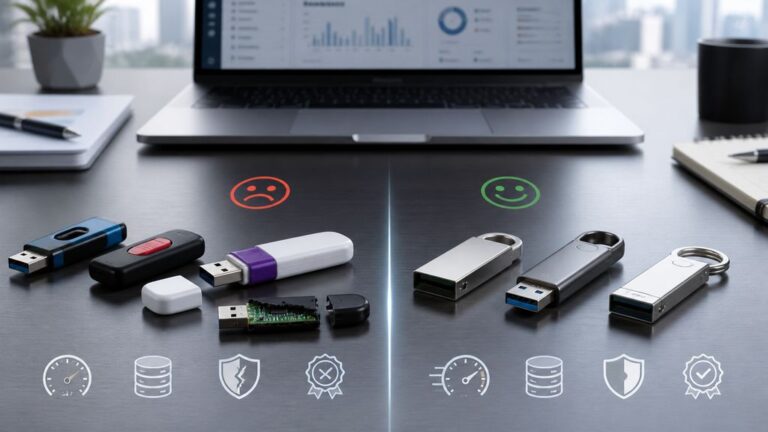
לאחר מכן, מומלץ לגבות את הנתונים הקיימים במערכת. זהו שלב קריטי שיכול למנוע אובדן מידע חשוב במקרה של תקלות במהלך ההתקנה. ניתן להשתמש בכונן חיצוני או שירותי גיבוי בענן לצורך זה.
הורדת תוכנת Plex
השלב הבא הוא הורדת תוכנת Plex Media Server. יש לגשת לאתר הרשמי של Plex ולבחור בגרסה המתאימה למערכת ההפעלה. לאחר ההורדה, יש להתקין את התוכנה בהתאם להנחיות המופיעות על המסך. תהליך ההתקנה כולל מספר שלבים פשוטים, ובסופו תתבקש להיכנס עם חשבון Plex או ליצור חשבון חדש.
בסיום ההתקנה, התוכנה תתחיל לפעול ברקע. ניתן לגשת לשרת Plex דרך דפדפן אינטרנט על ידי כניסה לכתובת ה-IP של השרת, מה שיאפשר ניהול קל של התוכן.
הגדרת ספריות תוכן
אחת התכונות המרכזיות של Plex היא היכולת לארגן את התוכן. לאחר התקנת השרת, יש להגדיר את ספריות התוכן. יש לבחור את סוגי התוכן שברצונך להוסיף, כגון סרטים, סדרות טלוויזיה, מוזיקה או תמונות. בעת הגדרת הספריות, יש לציין את המיקום הפיזי של הקבצים במחשב או בשרת.
כחלק מתהליך זה, Plex יסרוק את הספריות ויאסוף מידע על הקבצים, כולל כותרות, תיאורים, ותמונות עטיפה. תהליך זה עשוי לקחת מספר דקות, תלוי בכמות הקבצים ובמהירות החיבור לאינטרנט.
הגדרות רשת ואבטחת מידע
כדי לגשת לשרת Plex מרחוק, יש לבצע הגדרות רשת מתאימות. יש לוודא שהפורט הנדרש (בדרך כלל 32400) פתוח בנתב. ניתן להיעזר בהגדרות Port Forwarding של הנתב לצורך כך. בנוסף, יש לבדוק שהחיבור לאינטרנט מאובטח, במיוחד כאשר מדובר בהעברת נתונים רגישים.
כדי לשמור על אבטחת המידע, מומלץ להשתמש באימות דו-שלבי בחשבון Plex. זהו צעד נוסף שמגן על המידע ומבטיח גישה מאובטחת לשרת.
גישה לשרת מרחוק
לאחר שהשרת הוקם והוגדר, ניתן לגשת אליו מכל מקום באמצעות מכשירים שונים, כגון מחשבים, טאבלטים וטלפונים חכמים. יש להוריד את אפליקציית Plex למכשירים המתאימים ולהיכנס עם פרטי ההתחברות שנוצרו במהלך ההתקנה.
באמצעות האפליקציה, ניתן לצפות בתוכן, לנהל את הספריות, ולהוסיף תוכן חדש בקלות. השרת מאפשר גישה לספריות מכל מקום, מה שמקנה חוויית צפייה נוחה וגמישה.
תחזוקה ושדרוגים
כדי להבטיח פעולה רציפה של השרת, יש לבצע תחזוקה שוטפת. יש לבדוק באופן קבוע אם יש עדכונים לתוכנת Plex ולהתקינם במידת הצורך. עדכונים אלה עשויים לכלול שיפורים בביצועים, תיקוני באגים ותכונות חדשות.
כמו כן, יש לוודא שהנתונים מגובים באופן קבוע. ניתן לקבוע לוח זמנים לגיבוי אוטומטי, כך שהמידע יהיה מוגן בכל עת. תחזוקה נכונה תסייע לשמור על חוויית צפייה חלקה ואיכותית לאורך זמן.
ניהול משתמשים והרשאות
לאחר שהוקם שרת Plex והושלמה ההגדרה הראשונית, השלב הבא הוא ניהול המשתמשים והרשאותיהם. Plex מציע אפשרות ליצור מספר משתמשים עם גישות שונות, דבר המאפשר למספר אנשים להשתמש בשרת ה-Media בצורה מאורגנת ובטוחה. ניתן להגדיר משתמשים חדשים דרך ממשק הניהול של Plex, כאשר כל משתמש יכול לקבל גישה לתוכן מסוים בהתאם לצורך.
כדי להוסיף משתמשים, יש לגשת להגדרות השרת ולבחור באפשרות 'משתמשים'. לאחר מכן, ניתן להוסיף את פרטי המשתמשים החדשים, כולל כתובת דוא"ל וסיסמה. חשוב לקבוע את ההרשאות לכל משתמש, כך שניתן לקבוע מי יכול לגשת לספריות מסוימות ומי לא. לדוגמה, יש אפשרות להגביל את הגישה לתכנים מסוימים או לקבוע שהמשתמשים יוכלו רק לצפות בתוכן מבלי להוריד אותו.
תמיכה במכשירים שונים
Plex תומך במגוון מכשירים, והיכולת לגשת לתוכן מכל מקום היא אחת מהתכונות המיוחדות שלו. בין אם מדובר בטלוויזיות חכמות, סמארטפונים, טאבלטים או מחשבים, Plex נגיש כמעט מכל מכשיר. זהו יתרון משמעותי, המאפשר למשתמשים לצפות בתוכן בכל זמן ובכל מקום.
כדאי לבדוק את התמיכה במכשירים השונים לפני ההתקנה. ניתן להתקין את אפליקציית Plex על מכשירים שונים, כמו גם על קונסולות משחק. Plex מציעה גם תוסף דפדפן, כך שניתן לצפות בתוכן ישירות מהדפדפן מבלי צורך בהתקנה נפרדת. עם זאת, חשוב לוודא שהמכשירים מחוברים לאותה רשת או שיש להם גישה לאינטרנט כדי ליהנות מחוויית צפייה חלקה.
פתרון בעיות נפוצות
לעיתים קרובות, במהלך השימוש בשרת Plex, עלולים להתעורר קשיים טכניים. אחד הבעיות הנפוצות הוא חיבור לא יציב בין השרת למכשירים השונים. בעיות אלו יכולות להיגרם על ידי חיבור אינטרנט איטי או בעיות ברשת הפנימית. מומלץ לבדוק את מהירות האינטרנט ולוודא שהנתב פועל בצורה תקינה.
בעיה נוספת עשויה להיות קשורה לקידוד התוכן. לא כל מכשיר תומך בכל סוגי הקידוד, ולכן יש לבדוק אם התוכן המנוגן נתמך על ידי המכשיר שבו משתמשים. לעיתים יש צורך להמיר קבצים לפורמטים נתמכים. Plex מציע כלים לשדרוג קבצים, אך חשוב לוודא שהמכשירים מעודכנים לגרסאות האחרונות של התוכנה.
שיפור איכות הזרמה
כדי לשפר את חוויית הצפייה בשרת Plex, ניתן לנקוט בכמה צעדים. ראשית, מומלץ להפחית את האיכות של הוידאו בהגדרות הזרמה. זהו פתרון טוב במיוחד עבור חיבורי אינטרנט לא יציבים, שכן הפחתת האיכות יכולה למנוע בעיות של חיבור. אפשרות נוספת היא לוודא שכל מכשירי הלקוח מעודכנים לגרסה האחרונה של Plex, מה שעשוי לשפר את הביצועים.
כמו כן, ניתן לשדרג את חומרת השרת עצמו. אם השרת נתקל בקשיים בהזרמת תוכן באיכות גבוהה, ייתכן שדרוג המעבד או הוספת זיכרון RAM עשויים לשפר את הביצועים. בחלק מהמקרים, הוספת כונן SSD יכולה גם לשפר את מהירות הגישה לקבצים, מה שיכול להוות פתרון יעיל לבעיות זרימה.
שימוש בפלאגינים ותוספים
Plex תומך בשימוש בפלאגינים ותוספים, המאפשרים להרחיב את הפונקציות של השרת. תוספים אלו יכולים להוסיף תכנים חדשים, לשפר את חוויית הצפייה או לספק מידע נוסף על התוכן המנוגן. ישנם תוספים פופולריים רבים, כמו תוספי חדשות, תוספי מידע על סרטים ותוספי מוזיקה.
כדי להתקין תוסף, יש לגשת לאתר Plex ולחפש את התוסף הרצוי. לאחר מכן, ניתן להוריד אותו ולהתקין אותו על השרת. חשוב לוודא שהתוספים מעודכנים לגרסאות האחרונות, כדי להימנע מבעיות של תאימות. תוספים יכולים להוות פתרון מצוין לשדרוג חוויית השימוש בשרת Plex ולהתאים את התוכן לצרכים האישיים.
הגדרת גיבויים אוטומטיים
תהליך הקמת שרת Plex בבית כולל לא רק את ההתקנה הראשונית, אלא גם את שמירה על המידע הקיים. גיבוי אוטומטי של התוכן חשוב למניעת אובדן נתונים במקרה של בעיות חומרה או תוכנה. ישנם מספר כלים תוכנה שיכולים לסייע בביצוע גיבויים אוטומטיים, כמו Acronis או Backblaze, המספקים פתרונות גיבוי באינטרנט. יש להגדיר את התוכנה כך שתבצע גיבוי של ספריות התוכן באופן קבוע.
יש לוודא שהגיבויים יישמרו במיקום נפרד מהשרת, לדוגמה בכונן חיצוני או בשירותי גיבוי בענן. כמו כן, חשוב לבצע בדיקות תקופתיות של הגיבויים כדי לוודא שהנתונים נגישים ושלא נגרם נזק לקבצים. הגיבוי צריך לכלול גם את הגדרות השרת, כך שניתן יהיה לשחזר את ההגדרות במקרה חירום.
אופטימיזציה של ביצועים
לאחר התקנת השרת והגדרת התוכן, יש לבצע אופטימיזציה של הביצועים. חשוב לבדוק את הגדרות השרת ולוודא שהן מתאימות לצרכים הספציפיים. אחת הדרכים לשפר את הביצועים היא להפעיל את ההאצת חומרה, אם המחשב תומך בכך. זו תהליך שמפנה חלק מהעומס מהמעבד לגרפיקות, ומאפשר לשרת להתמודד עם מספר רב יותר של זרמים בו זמנית.
בנוסף, כדאי לבחון את איכות החיבור לאינטרנט. חיבור מהיר ויציב משפיע ישירות על איכות הזרמת התוכן. יש לבדוק את מהירות ההעלאה וההורדה, ולוודא שהן תואמות לדרישות השרת. אם יש בעיות ביציבות החיבור, ניתן לשקול שימוש בכבלים במקום חיבור אלחוטי או השקעה בחומרה מתקדמת יותר.
שיתוף תוכן עם משתמשים אחרים
פלטפורמת Plex מאפשרת שיתוף תוכן עם משתמשים אחרים, דבר שמאפשר למנויים להנות מתוכן מגוון יותר. יש להקים משתמשים שונים עם הרשאות מותאמות אישית, כך שכל משתמש יקבל גישה רק לתוכן שמתאים לו. ניתן לקבוע אילו ספריות תוכן יהיו זמינות לכל משתמש, ולמנוע גישה לתוכן רגיש או אישי.
כדי להקל על שיתוף התוכן, ניתן להוסיף את המשתמשים באמצעות כתובת המייל שלהם, ובכך לאפשר להם ליצור חשבון Plex משלהם. לאחר מכן, ניתן לשלוח הזמנות לשיתוף התוכן, והם יוכלו לגשת לספריות המשותפות דרך היישום או הדפדפן. חשוב לנטר את השימוש בתוכן ולוודא שאין שיתוף לא מורשה של תוכן.
וידאו באיכות גבוהה
אחת היתרונות של שימוש בשרת Plex היא היכולת להציע תוכן באיכות גבוהה. כדי להבטיח שהמשתמשים יהנו מתוכן באיכות גבוהה, יש לוודא שהקבצים המועלים לשרת יהיו באיכות מיטבית. יש לבדוק את פורמטי הקבצים, ולהמיר קבצים שאינם נתמכים לפורמטים שתואמים ל-Plex.
בנוסף, יש לשקול את השימוש בהגדרות הזרמה איכותיות, כמו 4K או HDR, אם החומרה תומכת בכך. יש לבצע ניסויים עם הגדרות שונות כדי לקבוע את ההגדרות האופטימליות עבור החיבור והחומרה. שיפור איכות הוידאו לא רק משפר את חווית הצפייה, אלא גם מושך משתמשים נוספים לשירות.
שימוש בממשקי API
שימוש בממשקי API יכול לשדרג את חווית השימוש בשרת Plex. ממשקי API מאפשרים למפתחים ליצור אפליקציות מותאמות אישית, המאפשרות למשתמשים לנהל את השרת בצורה נוחה יותר או להוסיף פונקציות חדשות. ישנם כלים כמו Plex API שמספקים את המידע שנדרש לשימוש בממשקי API.
על ידי שימוש בממשקי API, ניתן ליצור ממשקים ייחודיים המותאמים לצרכים ספציפיים. לדוגמה, ניתן לפתח אפליקציה שתספק המלצות על תוכן בהתבסס על היסטוריית הצפייה של המשתמשים. יכולת זו לא רק משפרת את חווית המשתמש, אלא גם מעודדת את השימוש בשירות לאורך זמן.
היתרונות של שרת Plex ביתי מרחוק
הקמת שרת Plex ביתי מרחוק מציעה יתרונות רבים, במיוחד עבור חובבי תוכן ומדיה. באמצעות פתרון זה, ניתן לגשת לספריות תוכן מכל מקום בעולם, מה שמאפשר חוויית צפייה נוחה וגמישה. השרת מספק פלטפורמה מאובטחת להעברת נתונים, דבר שמסייע לשמור על פרטיות המשתמשים ולמנוע גישה לא מורשית.
חשיבות הגיבוי וההגנה על נתונים
בעת הקמת שרת Plex, ישנה חשיבות רבה למערכת גיבויים אוטומטיים. גיבוי נתונים מסייע בהגנה על התוכן מפני אובדן לא צפוי, כמו תקלות טכניות או מחיקות לא מכוונות. תהליך זה צריך להיות חלק מהשגרה של כל משתמש, כדי להבטיח שהמידע יישמר ויהיה נגיש בכל עת. חשוב להקפיד על עדכון תוכנת Plex וגיבוי התוכן באופן שוטף.
שיפור חוויית השימוש
ניהול שרת Plex ביתי מרחוק מאפשר למשתמשים לשפר את חוויית השימוש בכל הקשור בזרמת תוכן. על ידי אופטימיזציה של הגדרות השרת והאינטרנט, ניתן לשפר את איכות הזרמה והפחתת בעיות שקשורות לקישוריות. שימוש בפלאגינים ותוספים יכול להוסיף פונקציות נוספות ולשדרג את חוויית הצפייה.
שיתוף תוכן עם אחרים
שרת Plex מאפשר שיתוף תוכן עם משתמשים אחרים בקלות וביעילות. זהו יתרון משמעותי עבור משפחות או קבוצות חברים, שמאפשר גישה לספריות משותפות. כל משתמש יכול ליהנות מתוכן מגוון וליצור חוויות צפייה משותפות, ובכך לחזק את הקשרים החברתיים.
סיכום כללי על תהליך ההקמה
בהקמת שרת Plex ביתי מרחוק יש לקחת בחשבון מספר גורמים חשובים, כמו אבטחת מידע, גיבוי נתונים ושיפור חוויית השימוש. תהליך זה, אם יתבצע נכון, יאפשר ליהנות מתוכן איכותי בכל מקום ובכל זמן, מבלי לחשוש מאובדן מידע.